





Înțelegerea sistemelor de fișiere și formatarea unităților
Computerul, telefonul sau tableta ta pot stoca un număr uriaș de fișiere, dar cum reușesc să le țină evidența pe toate? Aici intervine sistemul de fișiere. Este mecanismul pe care dispozitivul tău îl folosește pentru a organiza și gestiona datele, astfel încât acestea să fie ușor de găsit și utilizat.
Dacă folosești un stick USB, un card SD sau microSD, ori un SSD extern sau portabil, alegerea sistemului de fișiere potrivit este importantă. Aceasta influențează ce dispozitive îți pot citi fișierele, cât de mari pot fi fișierele tale și chiar cât de sigură este stocarea datelor. În acest ghid, vom parcurge cele mai comune sisteme de fișiere și îți vom oferi sfaturi pentru a-l alege pe cel potrivit nevoilor tale de stocare.
Ce este un sistem de fișiere?
În esență, un sistem de fișiere este doar o modalitate prin care computerul sau dispozitivul tău mobil organizează și ține evidența tuturor datelor pe care le stochezi. Fără el, totul ar fi împrăștiat la întâmplare, făcând aproape imposibilă găsirea a ceea ce ai nevoie.
Gândește‑te la el ca la un dulap digital de arhivare. Un sistem de fișiere definește modul în care datele sunt stocate, accesate și organizate pe dispozitivul tău de stocare. El creează structura care îi spune dispozitivului: „Aici se află fișierul și acesta este modul în care îl poți accesa atunci când ai nevoie de el”. Cu alte cuvinte, sistemele de fișiere sunt organizatorii invizibili care lucrează în fundal, asigurându‑se că viața ta digitală rămâne ordonată și ușor accesibilă.
Sisteme de fișiere comune explicate
Nu toate sistemele de fișiere sunt la fel, iar cunoașterea diferențelor te poate scuti de probleme de compatibilitate sau limite de stocare. Iată o prezentare a celor mai întâlnite:
- FAT (File Allocation Table), FAT16, FAT32 FAT este unul dintre cele mai vechi și mai simple sisteme de fișiere, dezvoltat inițial pentru MS‑DOS. FAT32 este versiunea cea mai compatibilă, ceea ce înseamnă că funcționează aproape pe orice dispozitiv. Limitările sale includ o dimensiune maximă de 4GB per fișier, susceptibilitate la fragmentare și lipsa unor funcții moderne precum permisiuni la nivel de fișier, jurnalizare, criptare și compresie. De asemenea, restricționează caracterele permise în numele volumelor. Chiar și cu aceste dezavantaje, FAT32 rămâne util pentru stick‑uri USB și carduri SD mai mici.
- exFAT (Extended File Allocation Table) Lansat de Microsoft în 2006, exFAT este practic versiunea modernizată a FAT32 pentru nevoile actuale de stocare. Poate gestiona fișiere foarte mari și partiții extinse, folosește eficient spațiul pe disc și funcționează atât pe Windows, cât și pe macOS. Deși oferă performanță și compatibilitate bună între platforme, îi lipsesc în continuare funcții avansate precum permisiuni la nivel de fișier, jurnalizare și criptare, iar în timp poate suferi de fragmentare.
- NTFS (New Technology File System) Lansat în 1993 odată cu Windows NT, NTFS este un sistem robust și bogat în funcții. Suportă fișiere și partiții mari, permisiuni la nivel de fișier, criptare, compresie, jurnalizare și operațiuni TRIM pentru SSD‑uri. Deși este fiabil și sigur, poate suferi de fragmentare în timp, reparațiile de disc pot fi lente, iar compatibilitatea în afara Windows este limitată.
- APFS (Apple File System) APFS, introdus de Apple în 2017, este conceput pentru dispozitivele moderne Mac și iOS, în special pentru SSD‑uri. Oferă funcții precum clonare, criptare la nivel de fișier, copy‑on‑write, partajare a spațiului și optimizări de metadata, îmbunătățind performanța și integritatea datelor. Limitările sale includ compatibilitate redusă cu Windows și suport incomplet în software‑ul mai vechi de la terți.
- HFS, HFS+ (Hierarchical File System) HFS, introdus în 1986, și HFS+ (1998) au fost sistemele de fișiere standard ale Apple înainte de APFS. Organizează datele ierarhic folosind metadata și resource forks. Aceste sisteme nu includ funcții moderne precum jurnalizare, criptare sau compresie, au limite de dimensiune pentru fișiere și partiții și pot pierde date din resource forks atunci când fișierele sunt mutate între sisteme diferite.
- Ext4 (Fourth Extended File System) Ext4, introdus în 2008, este un sistem de fișiere utilizat pe scară largă în Linux și succesorul Ext3. Suportă fișiere și partiții mari, folosește jurnalizarea pentru recuperare rapidă după erori și este cunoscut pentru fiabilitate și scalabilitate. Totuși, poate suferi de fragmentare în timp, iar configurațiile de stocare extrem de mari pot depăși limitele pentru care a fost proiectat.
- ReFS (Resilient File System) ReFS este un sistem de fișiere mai nou de la Microsoft, conceput pentru protecția și fiabilitatea datelor, dar este folosit în principal în Windows Server și medii enterprise, nefiind destinat utilizării obișnuite pe dispozitive de consum sau stick‑uri USB.
Înțelegerea acestor sisteme de fișiere te ajută să alegi varianta potrivită pentru dispozitivele tale, menținând stocarea organizată și fiabilă.
Alegerea sistemului de fișiere potrivit pentru nevoile tale
Selectarea sistemului de fișiere potrivit depinde de modul în care intenționezi să folosești spațiul de stocare. Compatibilitatea cu dispozitivele este primul aspect de luat în considerare. FAT32 funcționează aproape peste tot, exFAT este compatibil pe mai multe platforme, NTFS este ideal pentru sisteme exclusiv Windows, iar APFS este optim pentru dispozitivele moderne Mac.
Dimensiunea fișierelor contează, de asemenea. FAT32 nu poate gestiona fișiere mai mari de 4GB, așa că exFAT sau NTFS sunt alegeri mai bune pentru videoclipuri sau backup‑uri mari. Securitatea și funcțiile avansate reprezintă un alt factor important. NTFS și APFS oferă criptare și permisiuni la nivel de fișier, aspecte esențiale mai ales dacă folosești un USB criptat pentru a stoca date sensibile.
Utilizări ale sistemelor de fișiere pentru unități USB, SSD‑uri și carduri SD
Modul în care folosești dispozitivele de stocare joacă un rol important în alegerea sistemului de fișiere potrivit. Diferite tipuri de stocare — unități USB, carduri de memorie și SSD‑uri — au nevoi diferite, iar anumite sisteme de fișiere sunt mai potrivite pentru anumite scenarii.
- FAT, FAT16 și FAT32 sunt unele dintre cele mai vechi sisteme de fișiere, dar încă își găsesc utilitatea. Pentru stick‑uri USB, carduri SD și microSD de 32GB sau mai mici, FAT32 este de obicei alegerea implicită. Funcționează cu majoritatea dispozitivelor precum camere foto, telefoane sau camere auto, deși pentru cardurile SD și microSD este adesea mai bine să le formatezi direct pe dispozitiv, nu pe computer. Pentru SSD‑uri, formatele FAT sunt foarte rare astăzi, fiind relevante doar pentru sisteme retro, precum un PC cu Windows 95 care necesită drivere speciale.
- exFAT este o opțiune versatilă, compatibilă atât cu Mac, cât și cu Windows. Pentru unități USB de 64GB sau mai mari, exFAT este ideal deoarece elimină limita de 4GB per fișier din FAT32. SSD‑urile externe sau portabile care trebuie folosite pe mai multe sisteme beneficiază și ele de compatibilitatea cross‑platform a exFAT. Multe carduri SD de 64GB sau mai mari vin preformatate în exFAT, ceea ce este perfect pentru camere, camere auto sau dispozitive mobile care înregistrează videoclipuri lungi. Dar, din nou, formatarea cardului direct pe dispozitiv este de obicei cea mai sigură abordare.
- NTFS este în principal un sistem de fișiere orientat către Windows. Este necesar pentru unitățile de boot ale PC‑urilor Windows, precum și pentru stick‑urile USB sau SSD‑urile externe bootabile, deoarece fișierele de sistem și boot loader‑ele Windows îl cer. Funcționează bine și pentru stocarea copiilor de siguranță pe USB‑uri și SSD‑uri folosite în Windows. Totuși, dacă ai nevoie ca unitatea externă să funcționeze pe mai multe platforme, NTFS nu este recomandat, deoarece macOS nu poate scrie pe astfel de unități fără software terț. Pentru carduri SD sau microSD, are foarte puțină utilitate practică.
- APFS este optimizat pentru sistemele moderne Mac, în special pentru SSD‑urile folosite ca unități de boot în macOS 10.13 și versiunile ulterioare. Este rapid și sigur, dar nu este ideal pentru unități portabile precum USB‑uri, SSD‑uri externe, carduri SD sau microSD, deoarece Windows, Linux și majoritatea camerelor nu îl pot citi.
- În mod similar, HFS+ este un sistem de fișiere Mac mai vechi, folosit pentru unitățile de boot în versiunile macOS 8.1 până la 10.12. Totuși, nu este recomandat pentru utilizarea pe USB‑uri în afara scenariilor de computing retro. Nu există dispozitive cu carduri de memorie care să recunoască acest format. Unitățile HFS+ pot fi încă citite și scrise de macOS, până la macOS Tahoe 26, dar suportul ar putea fi eliminat în viitor.
În cele din urmă, EXT4 este relevant în principal pentru utilizatorii de Linux. Poate fi folosit ca unitate de boot pentru SSD‑uri Linux, dar nu este compatibil cu Windows, Mac sau cu camere și dispozitive USB obișnuite, așa că este rar folosit în afara mediilor Linux.
Formatarea unităților USB și a SSD‑urilor
Formatarea unei unități poate suna intimidant, dar în realitate este doar procesul de configurare a unui sistem de fișiere astfel încât dispozitivul tău să poată stoca și citi corect fișiere. Sistemul de fișiere potrivit asigură accesibilitatea și compatibilitatea fișierelor cu dispozitivele tale.
Indiferent dacă formatezi un stick USB pentru a partaja fotografii și videoclipuri sau un SSD extern pentru backup‑uri, acordarea unui pic de timp pentru a alege sistemul de fișiere corect și pentru a finaliza formatarea cu atenție menține totul în funcțiune fără probleme și ajută la prevenirea problemelor pe termen lung. Sistemul de fișiere pe care îl alegi depinde în principal de sistemul de operare al computerului cu care vei folosi unitățile, așa cum este explicat în lista noastră de sisteme de fișiere menționată mai sus.
Formatarea cardurilor SD și microSD pentru dispozitive
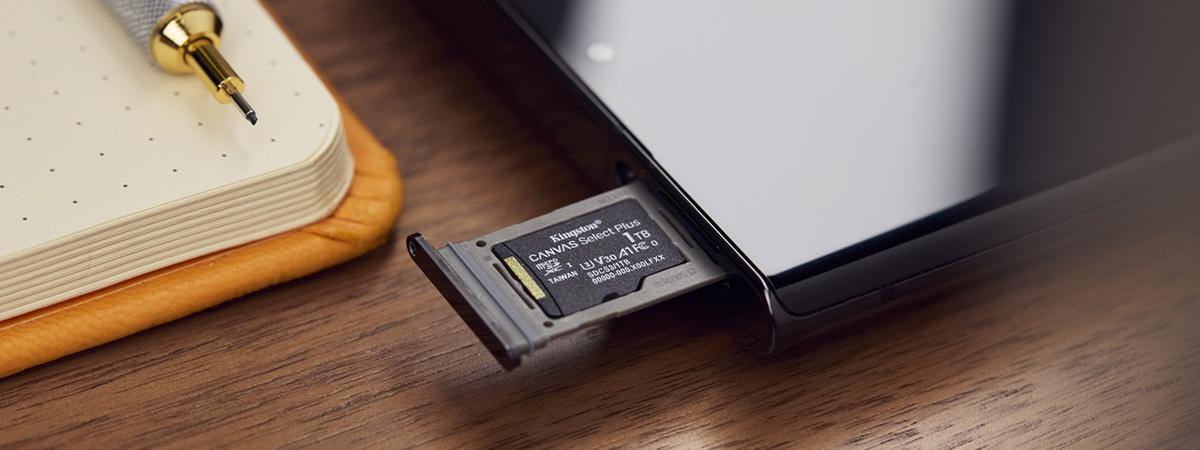
Pentru cea mai bună performanță, atunci când formatezi un card SD sau microSD pentru dispozitive portabile precum camere foto, drone, console de jocuri sau telefoane, este recomandat să folosești funcția de formatare a dispozitivului. Astfel, cardul este formatat conform cerințelor specifice și sistemului de fișiere necesar acelui dispozitiv, ceea ce optimizează performanța și previne problemele de compatibilitate.
Când introduci cardul, majoritatea dispozitivelor verifică dacă acesta folosește sistemul de fișiere corect, iar dacă nu, îți pot solicita să îl formatezi. De obicei, nu există opțiuni de selectare a sistemului de fișiere și este posibil ca meniurile dispozitivului să nu afișeze ce sistem va fi folosit. Acest lucru este normal, deoarece dispozitivul gestionează automat această parte. Dacă nu ești sigur, poți consulta manualul dispozitivului pentru mai multe detalii.
Dacă dispozitivul tău nu include o opțiune de formatare sau întâmpini probleme ori ai nevoie să reformatezi cardul pentru utilizare pe mai multe dispozitive, cea mai sigură metodă este să folosești utilitarul oficial SD Memory Card Formatter, oferit de SD Association. Spre deosebire de instrumentele standard de formatare din computer, acest utilitar respectă specificațiile oficiale SD, SDHC și SDXC, aplicând dimensiunea corectă a alocării, partiționarea adecvată și sistemul de fișiere potrivit. De regulă, acesta va fi FAT32 pentru cardurile de până la 32GB și exFAT pentru cele mai mari — ambele fiind compatibile cu majoritatea computerelor și dispozitivelor moderne.
Reține că formatarea va șterge toate datele existente.
Depanarea problemelor comune ale sistemelor de fișiere
Chiar și cu sistemul de fișiere potrivit, lucrurile nu merg întotdeauna perfect. Unitățile pot avea erori, fișierele se pot pierde sau dispozitivul tău poate să nu recunoască o unitate. Iată cum poți gestiona câteva situații frecvente:
- Unitatea nu este recunoscută: Uneori, dispozitivul pur și simplu nu vede unitatea. Poate fi o problemă de conexiune, un sistem de fișiere nesuportat sau o eroare minoră. Încearcă să reconectezi unitatea, să folosești un alt port sau să verifici compatibilitatea.
- Erori ale sistemului de fișiere: Dacă fișierele nu apar sau unitatea îți spune că trebuie formatată, este posibil să fie coruptă. Rularea unui instrument de reparare sau reformatarea (după ce faci backup datelor) rezolvă de obicei problema.
- Probleme de dimensiune a fișierelor sau compatibilitate: Fișierele mari nu pot fi copiate pe unități FAT32, iar unele dispozitive nu pot citi NTFS sau APFS. Cunoașterea limitelor sistemului de fișiere din timp poate preveni multă frustrare.
Cu puțină depanare, majoritatea problemelor se rezolvă rapid, iar fișierele tale vor fi din nou în ordine în scurt timp.
De ce este important să alegi sistemul de fișiere potrivit pentru dispozitivele tale
Alegerea sistemului de fișiere potrivit nu trebuie să fie complicată. Înțelegând diferențele dintre FAT32, exFAT, NTFS și APFS, te poți asigura că fișierele tale sunt în siguranță, că unitățile funcționează pe toate dispozitivele tale și că eviți limitările frustrante de stocare.
Înainte să conectezi un stick USB sau un SSD extern, acordă un moment pentru a te gândi la ce vei stoca, pe ce dispozitive îl vei folosi și de cât spațiu ai nevoie. Cu sistemul de fișiere potrivit, gestionarea vieții tale digitale devine mult mai ușoară și mult mai puțin stresantă.