




Cum se configurează PS5 Remote Play?
Sunteți gata să vă luați jocurile PlayStation cu dumneavoastră, oriunde ați merge? Iată cum să profitați la maximum de această experiență.
Jocurile în cloud sunt o modalitate excelentă de a vă bucura de niște jocuri captivante în timp ce călătoriți sau faceți naveta. Versiunea PlayStation se numește Remote Play și o puteți utiliza atâta timp cât aveți o consolă acasă. Cu acești pași simpli, veți porni în cel mai scurt timp.
Cum să configurați Remote Play pentru PS5 pe Android
1. În primul rând, configurați consola PS5.
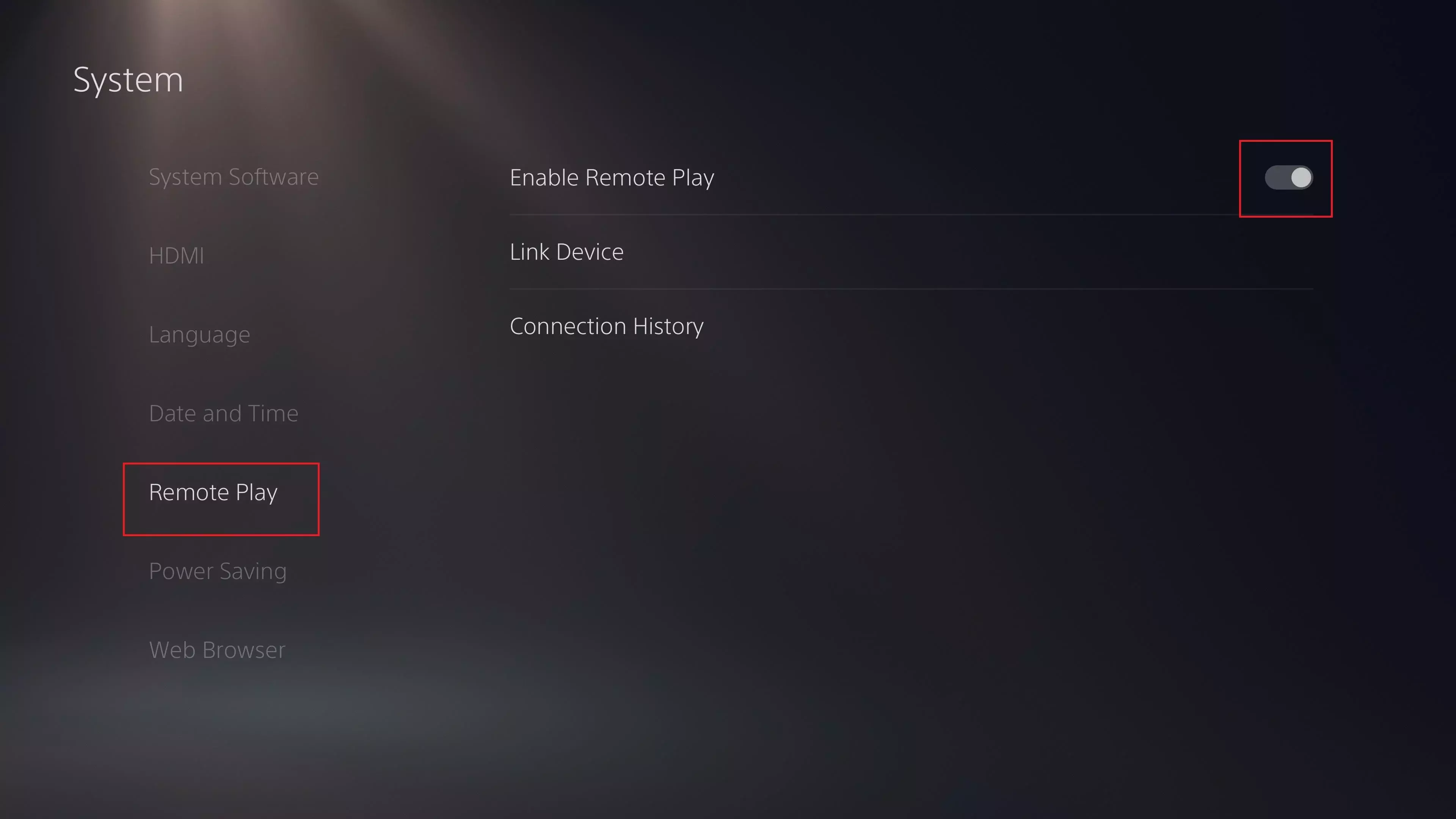
Din ecranul de pornire, selectați Settings > System > Remote Play, apoi activați Enable Remote Play.
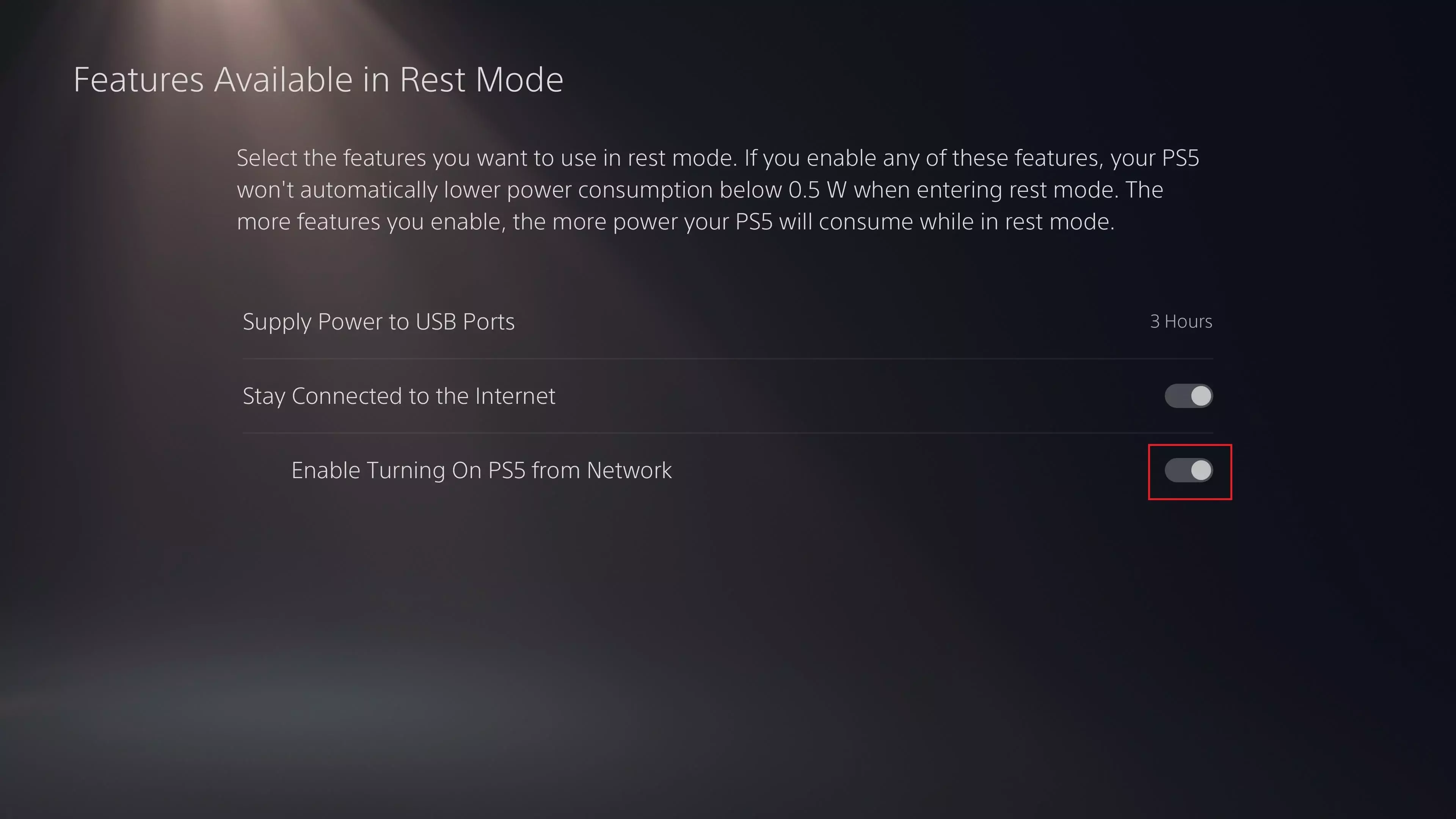
Modificați o setare suplimentară care vă va permite să porniți PS Remote Play atunci când lăsați PS5 în modul repaus.
Selectați Settings > System > Power Saving > Features Available in Rest Mode. Apoi bifați casetele de selectare pentru a rămâne conectat la internet și pentru a activa pornirea PS5 din rețea: Stay Connected to the Internet & Enable Turning on PS5 from Network.
2. Pregătiți dispozitivul dvs. mobil pentru Remote Play
Descărcați aplicația PS Remote Play din Magazinul Google Play.
Conectați-vă cu același cont, iar în setări, activați Date mobile.
Odată ce ați intrat în aplicație, autentificați-vă și puteți accesa jocurile din cloud dacă aveți abonamentul Ultimate.
3. Porniți Remote Play de pe dispozitivul dvs. mobil.
Acum, în timp ce PS5 este în modul Rest, puteți utiliza Remote Play de pe telefon și puteți începe sesiunea. Selectați consola la început și ar trebui să intrați.
4. Configurați controalele.
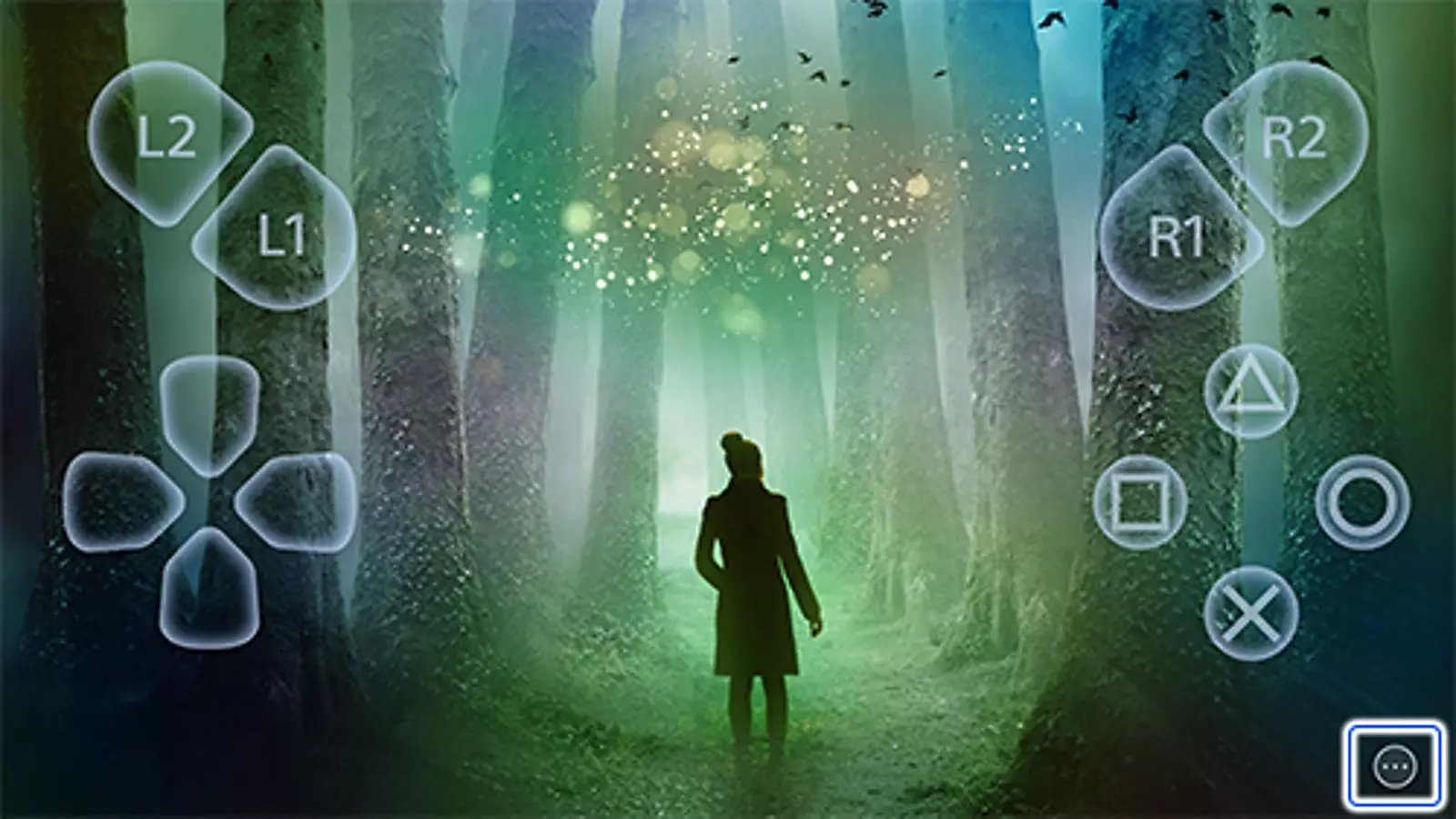
Atingeți colțul din dreapta jos (cele trei puncte) pentru a deschide câteva opțiuni de configurare a butoanelor. Meniul se va deschide și vă va afișa mai multe butoane pe care sunteți obișnuit să le vedeți pe controlerul dvs., cum ar fi CREATE (Partajare), Options (Opțiuni) și altele.
Puteți ieși din meniu apăsând X-ul care era în același loc cu cele trei puncte.
- Setări - Modificați setări precum orientarea ecranului și modul de afișare a butoanelor controlerului. Panoul de control este, de asemenea, locul din care veți ieși din PS Remote Play.
- Butonul Create - Execută aceleași funcții ca și butonul Create al controlerului.
- Butonul PS - Afișează centrul de control al consolei PS5.
- Stare microfon - Selectați Mic on / Mic off pentru a porni sau opri microfonul.
- Butonul Opțiuni - Execută aceleași funcții ca și butonul "Opțiuni" al controlerului.
- Close - Închideți panoul de control.
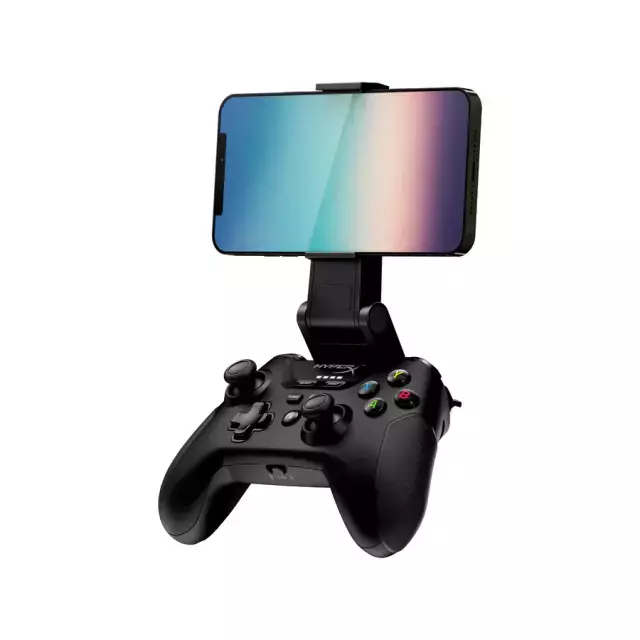
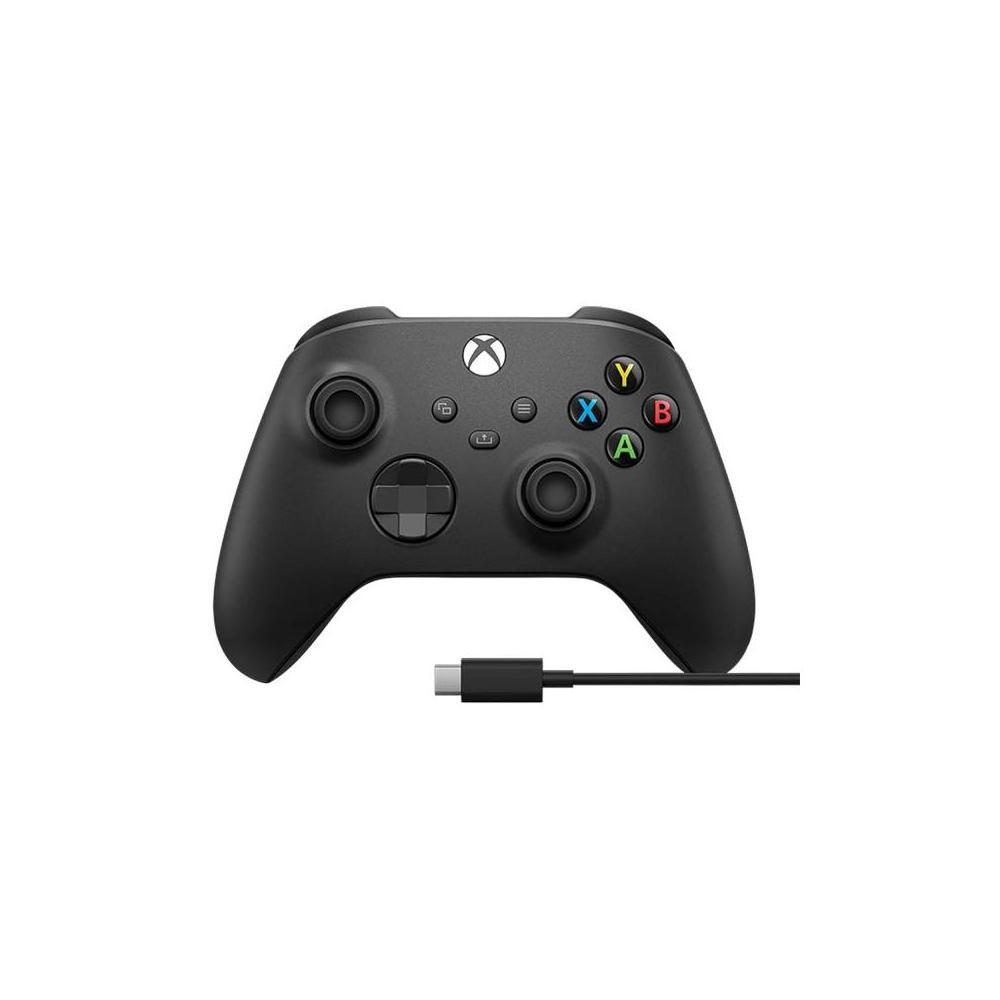
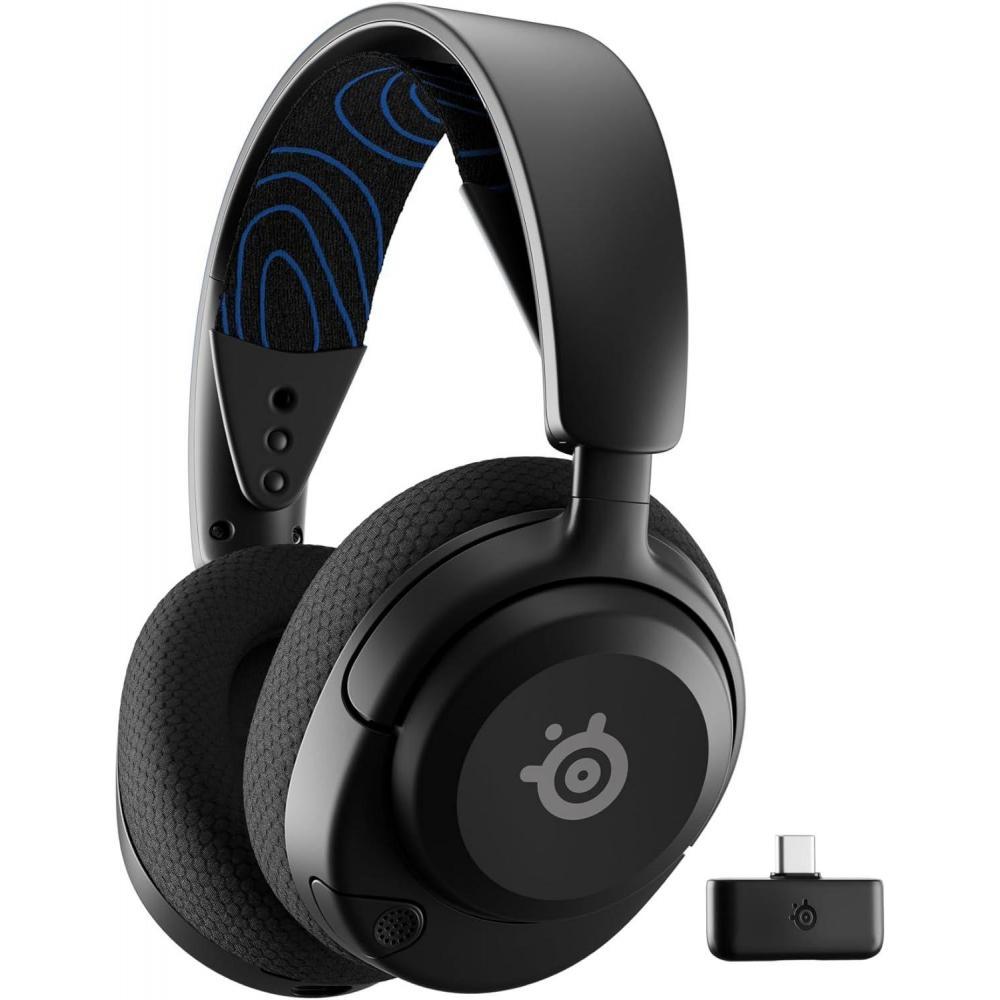
Echipați-vă pentru Remote Play pe Android/ iOS