





Cum să vă upgradați PC-ul cu o memorie RAM nouă?
V-ați gândit vreodată să actualizați memoria RAM a computerului dvs.? Performanța este cea mai importantă atunci când vine vorba de gaming. Jucând jocuri video solicitante și rulând programe intensive poate pune multă presiune asupra sistemelor dvs., mai ales când le folosiți pe toate simultan. Dacă ați observat o scădere bruscă a performanței computerului dvs., este posibil să fiți tentat să vă schimbați PC-ul. Cu toate acestea, înainte de a vă ataca pușculița, poate merita să verificați pentru a vedea dacă problemele de încetinire pot fi rezolvate prin creșterea memoriei RAM a sistemului. În zilele noastre, cea mai mare parte a puterii de procesare este gestionată de placa video a computerului. Acestea fiind spuse, cantitatea de RAM pe care o aveți va determina în continuare numărul de sarcini pe care computerul dumneavoastră le poate efectua înainte de a se opri. Memoria cu acces aleatoriu (RAM), denumită și „memorie”, ajută la stocarea datelor care trebuie să fie ușor disponibile pentru folosirea diferitelor programe. Dacă observați creșteri ale performanței, atunci poate fi timpul să creșteți memoria RAM a computerului.
Când trebuie să faceți upgrade RAM-ului computerului dvs.?
Dacă PC-ul dvs. se străduiește să încarce programe și nu răspunde în timpul sesiunilor cruciale de joc, atunci sunt șanse să fie timpul să faceți upgrade memoriei RAM. RAM-ul computerului vă permite să folosiți cu ușurință aplicații cu consum mare de date și crește capacitățile multitasking ale computerului. Rularea mai multor programe poate duce la probleme legate de performanță, deoarece fiecare aplicație pe care o deschideți necesită diferite cantități de memorie. Dacă vă place să jucați, să navigați pe web, să transmiteți în flux și să discutați, toate în același timp, veți avea nevoie de suficientă memorie RAM pentru a gestiona sarcină. Din fericire, nu trebuie să-vă aruncați configurația actuală încă! Puteți depăși performanța lentă instalând o memorie mai performantă.
Asigurați-vă că verificați câtă memorie folosește computerul dvs. deschizând Managerul de activități Windows. Pentru a face acest lucru, faceți clic dreapta pe taskbar-ul și selectați Manager de activități (Ctrl+Shift+Esc), apoi faceți clic pe fila Performanță pentru a vedea câtă memorie este utilizată în prezent. Fila de performanță va indica, de asemenea, câte sloturi de memorie fizică sunt disponibile, așa că asigurați-vă că aveți sloturile necesare înainte de a cumpăra orice memorie RAM nouă.
Cum se montează o memorie?
Din fericire, montarea unei noi RAM în configurația dvs. este incredibil de ușoară și va trebui să vă rezervați doar câteva minute din timp. Înainte de montare, verificați manualul plăcii de bază pentru a afla prizele optime pentru instalarea modulelor.
Montarea memoriei DIMM
Notă: Nu aplicați niciodată presiune și nu manipulați modulul de memorie pe sau în jurul circuitului integrat (IC)! Manipulați întotdeauna memoria cu ambele mâini poziționate în colțurile cele mai superioare ale plăcii de circuit imprimat (PCB).
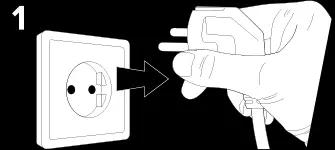
Deconectați cablul de alimentare și scoateți capacul computerului.
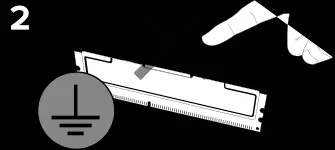
Înainte de a manipula modulele de memorie, atingeți întotdeauna un obiect metalic nevopsit și împământat sau utilizați o curea de mână antistatică cu împământare pentru a preveni descărcarea electrostatică (ESD).
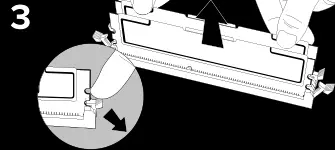
Dacă este necesar, eliminați memoria preexistentă apăsând în jos urechile de blocare/ejector. Ei sunt situate la ambele capete ale slotului de memorie.
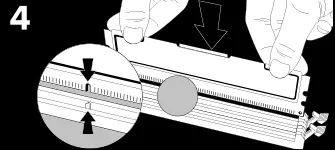
Aliniați cheia (cheile) modulului de memorie împreună cu cheia slotului de memorie pentru o instalare corectă.
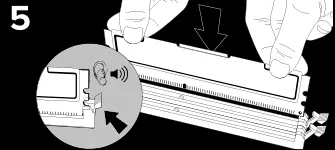
Apăsați memoria în slot până când urechile se fixează în poziție.
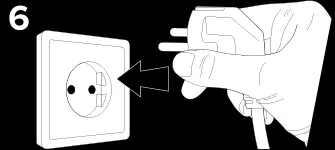
Puneți la loc capacul computerului și conectați cablul de alimentare cu curent. După ce ați fixat totul, porniți pur și simplu PC-ul și bucurați-vă de performanța sporită.
Sursă: kingston.com